> ## Documentation Index
> Fetch the complete documentation index at: https://docs.sourcemedium.com/docs/llms.txt
> Use this file to discover all available pages before exploring further.

# Connect a data source

> Authorize Shopify and connect it to your SourceMedium store.

<Note>
  You need the **Editor** role (or Admin) in your workspace for this. See
  [Roles & permissions](/docs/product-tours/roles-and-permissions).
</Note>

Watch the short narrated walkthrough, or follow the written steps and
screenshots below.

<Frame>
  <video controls preload="metadata" className="block dark:hidden w-full aspect-video" src="https://mintcdn.com/sourcemedium/K5lUpLPqOZ8d4vZu/images/product-tours/connect-data-source/demo.mp4?fit=max&auto=format&n=K5lUpLPqOZ8d4vZu&q=85&s=3d4bc7eab8dac1643ecd5b01ccda51df" poster="/images/product-tours/connect-data-source/01-open-your-store.png" data-path="images/product-tours/connect-data-source/demo.mp4" />

  <video controls preload="metadata" className="hidden dark:block w-full aspect-video" src="https://mintcdn.com/sourcemedium/K5lUpLPqOZ8d4vZu/images/product-tours/connect-data-source/demo-dark.mp4?fit=max&auto=format&n=K5lUpLPqOZ8d4vZu&q=85&s=b820718d8c370821e1c110446107d5cf" poster="/images/product-tours/connect-data-source/01-open-your-store-dark.png" data-path="images/product-tours/connect-data-source/demo-dark.mp4" />
</Frame>

<Steps>
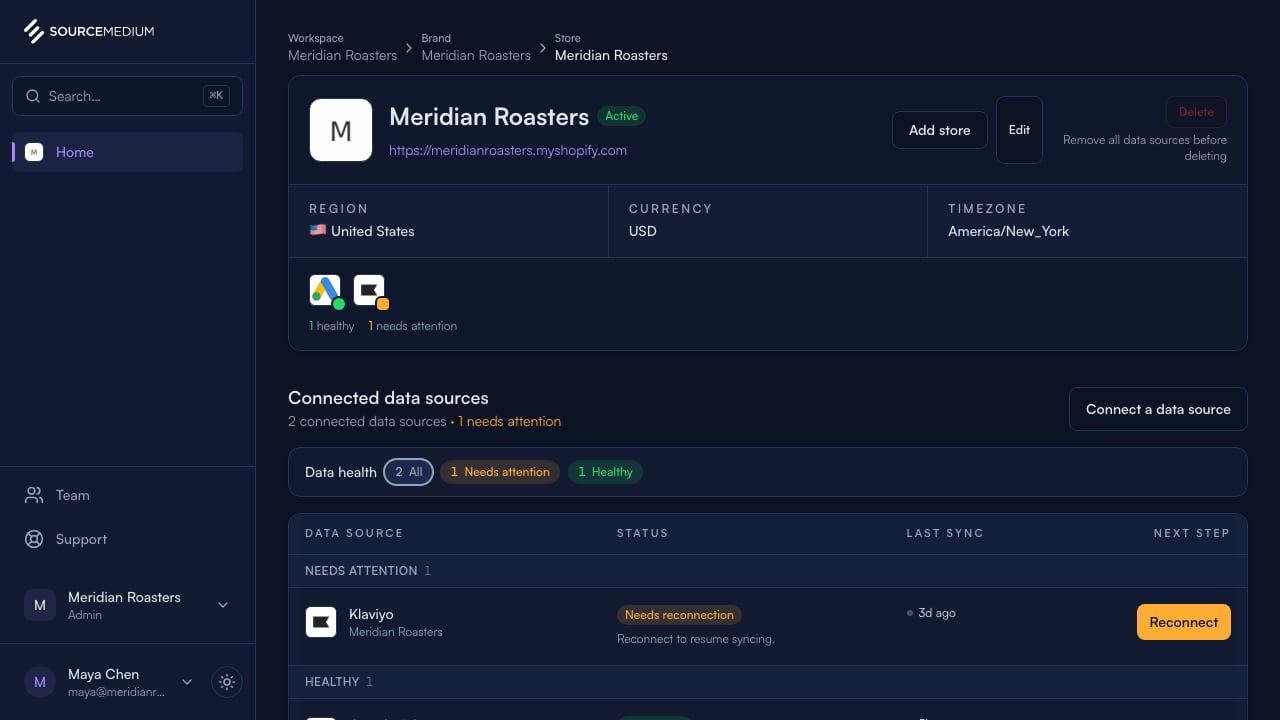
  <Step title="Open your store">
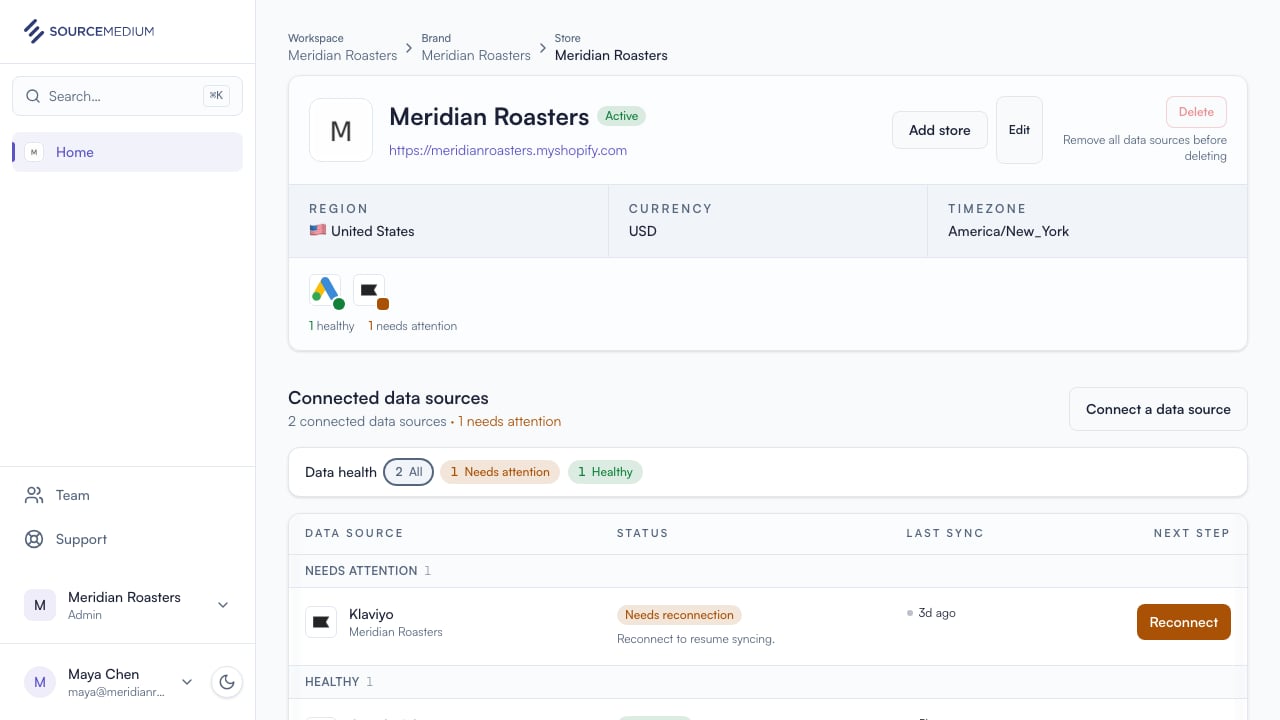
    Start from your store page, where your data sources live.
    <img className="block dark:hidden" src="https://mintcdn.com/sourcemedium/K5lUpLPqOZ8d4vZu/images/product-tours/connect-data-source/01-open-your-store.png?fit=max&auto=format&n=K5lUpLPqOZ8d4vZu&q=85&s=09b5926e386058f9508640b7d5b3db74" alt="Open your store" width="1280" height="720" data-path="images/product-tours/connect-data-source/01-open-your-store.png" />

    <img className="hidden dark:block" src="https://mintcdn.com/sourcemedium/K5lUpLPqOZ8d4vZu/images/product-tours/connect-data-source/01-open-your-store-dark.png?fit=max&auto=format&n=K5lUpLPqOZ8d4vZu&q=85&s=b6a040540a2a57569e635197c78d9d56" alt="Open your store" width="1280" height="720" data-path="images/product-tours/connect-data-source/01-open-your-store-dark.png" />
  </Step>

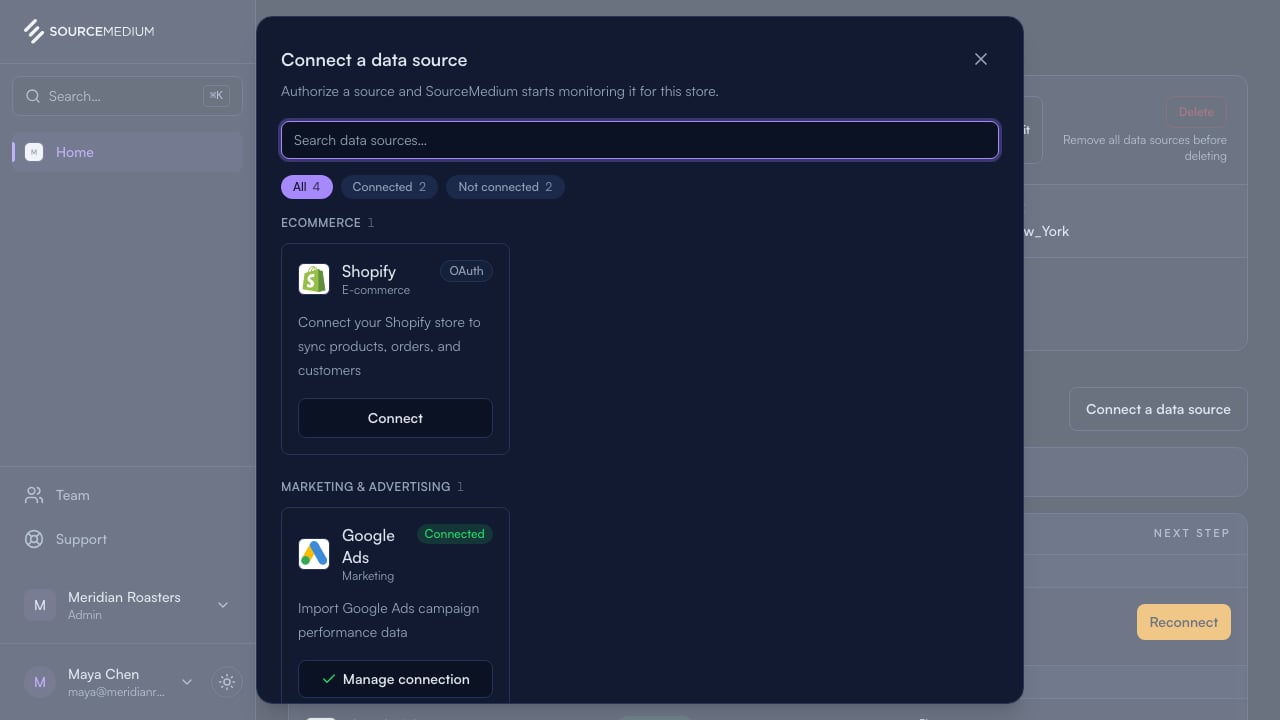
  <Step title="Open the data source list">
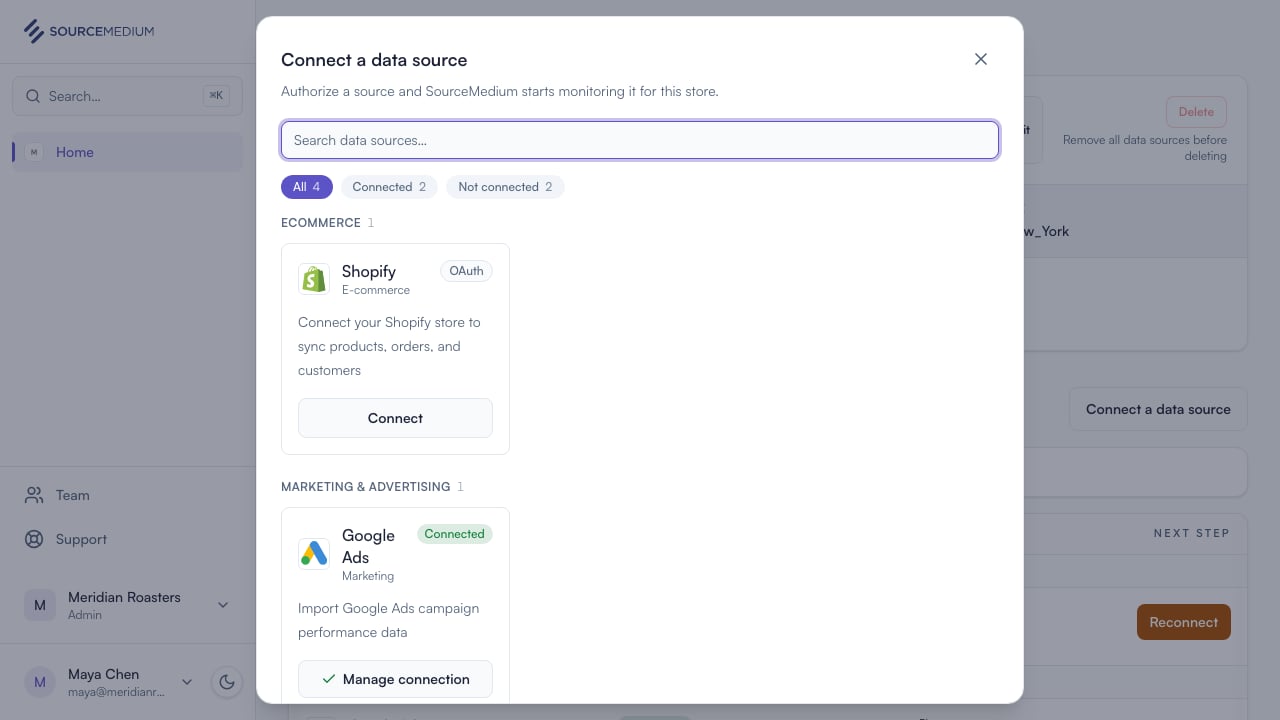
    Connect a data source opens the list of sources available to connect.
    <img className="block dark:hidden" src="https://mintcdn.com/sourcemedium/K5lUpLPqOZ8d4vZu/images/product-tours/connect-data-source/02-open-the-data-source-list.png?fit=max&auto=format&n=K5lUpLPqOZ8d4vZu&q=85&s=ba12e0779abf9daef6ef3ba7f6dc99f2" alt="Open the data source list" width="1280" height="720" data-path="images/product-tours/connect-data-source/02-open-the-data-source-list.png" />

    <img className="hidden dark:block" src="https://mintcdn.com/sourcemedium/K5lUpLPqOZ8d4vZu/images/product-tours/connect-data-source/02-open-the-data-source-list-dark.png?fit=max&auto=format&n=K5lUpLPqOZ8d4vZu&q=85&s=260b4f0f20904d89e46cf874dad41b4c" alt="Open the data source list" width="1280" height="720" data-path="images/product-tours/connect-data-source/02-open-the-data-source-list-dark.png" />
  </Step>

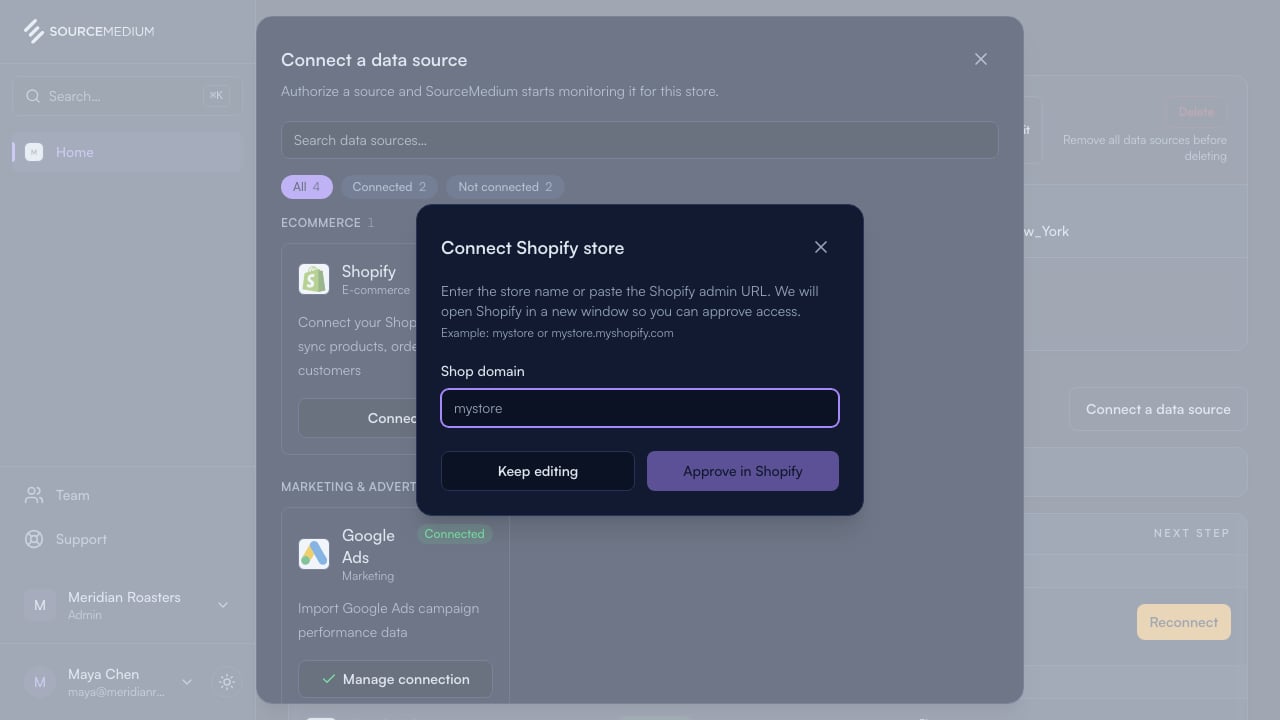
  <Step title="Choose Shopify">
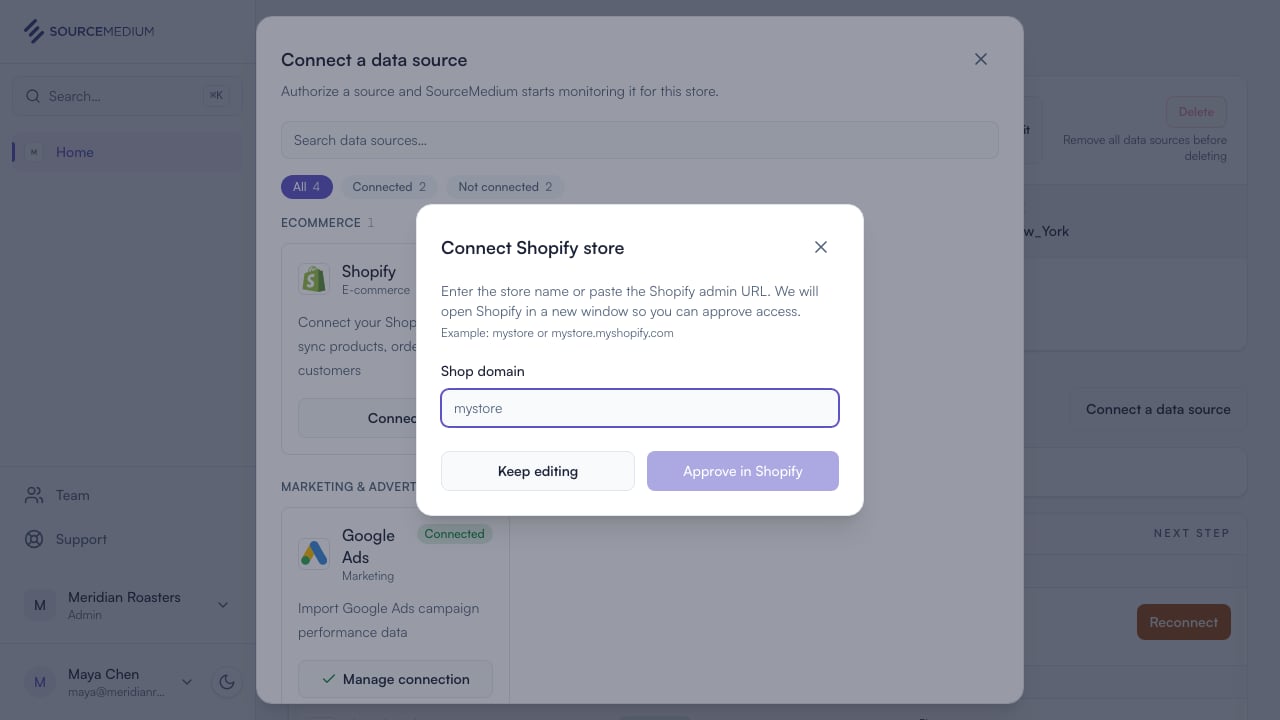
    Pick Shopify and enter your store's domain.
    <img className="block dark:hidden" src="https://mintcdn.com/sourcemedium/K5lUpLPqOZ8d4vZu/images/product-tours/connect-data-source/03-choose-shopify.png?fit=max&auto=format&n=K5lUpLPqOZ8d4vZu&q=85&s=834ad7a37af6f21d37e944ef60caf9fb" alt="Choose Shopify" width="1280" height="720" data-path="images/product-tours/connect-data-source/03-choose-shopify.png" />

    <img className="hidden dark:block" src="https://mintcdn.com/sourcemedium/K5lUpLPqOZ8d4vZu/images/product-tours/connect-data-source/03-choose-shopify-dark.png?fit=max&auto=format&n=K5lUpLPqOZ8d4vZu&q=85&s=acaa62fec72657b3bcfc798e97a4c8e3" alt="Choose Shopify" width="1280" height="720" data-path="images/product-tours/connect-data-source/03-choose-shopify-dark.png" />
  </Step>

  <Step title="Approve access in Shopify">
    SourceMedium opens Shopify in a new window. Approve access there, and SourceMedium completes the connection.
  </Step>

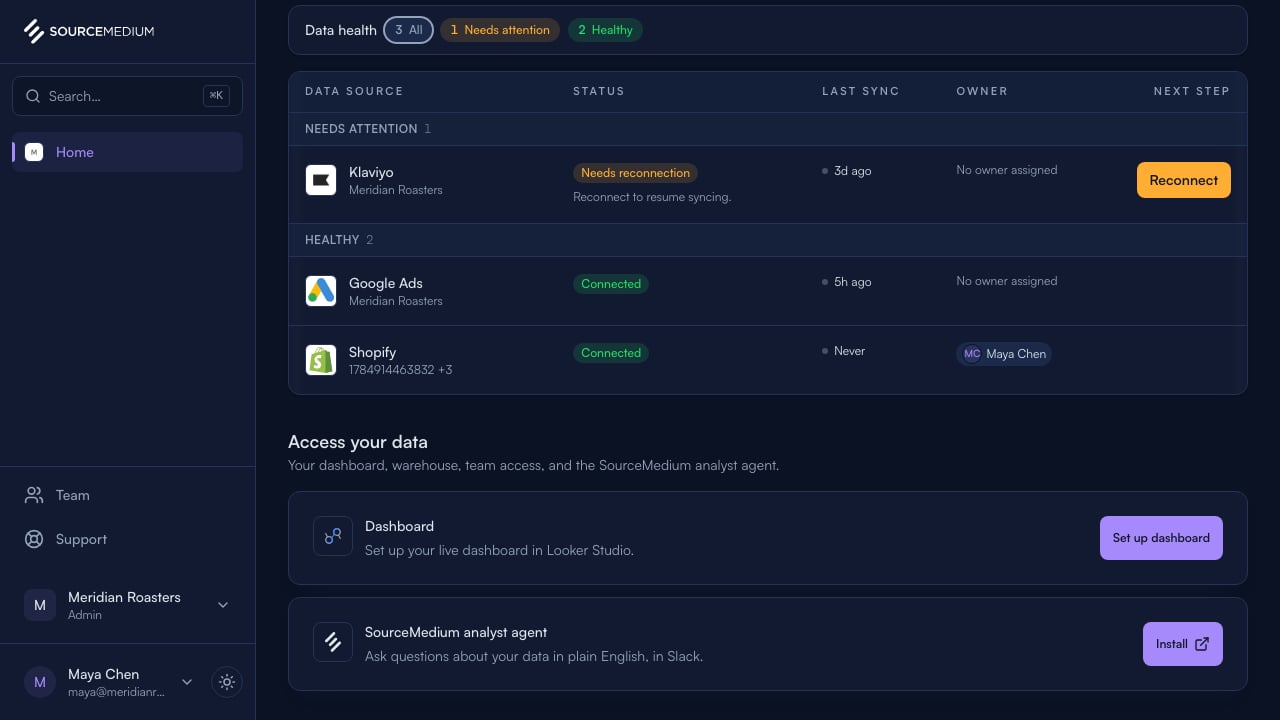
  <Step title="Confirm it's connected">
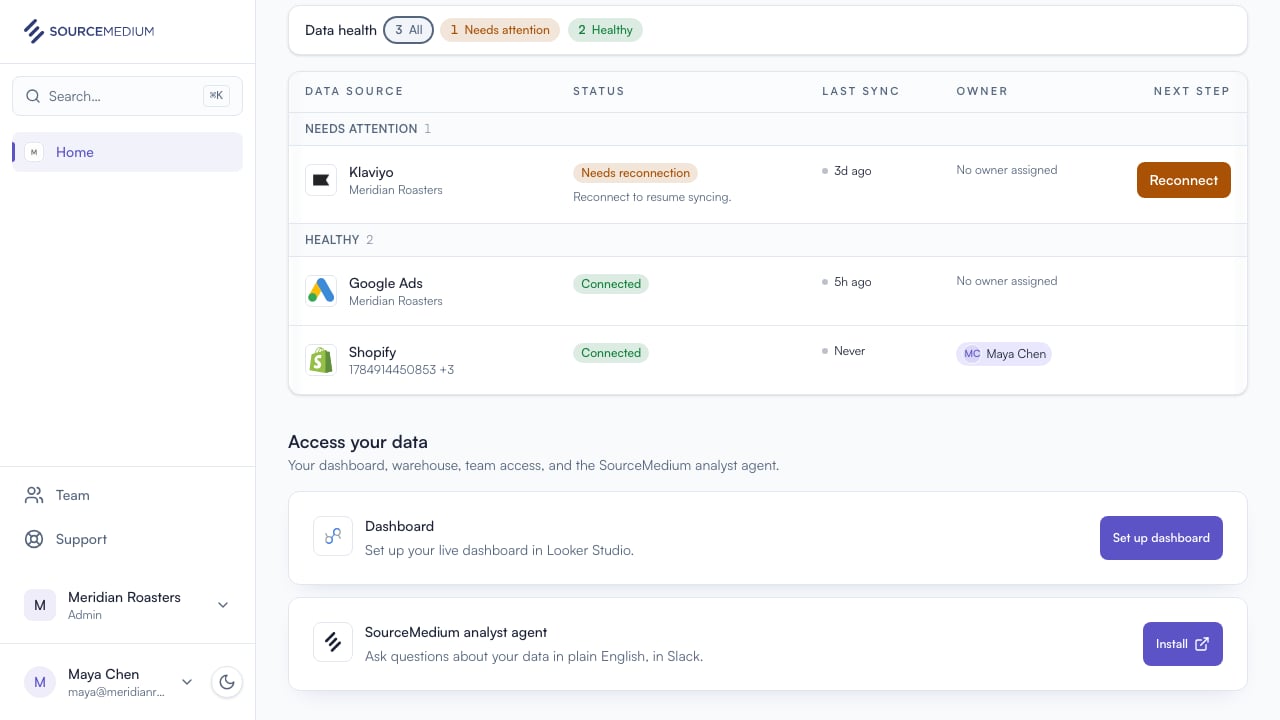
    Shopify now shows Connected. SourceMedium is syncing your store.
    <img className="block dark:hidden" src="https://mintcdn.com/sourcemedium/K5lUpLPqOZ8d4vZu/images/product-tours/connect-data-source/05-shopify-connected.png?fit=max&auto=format&n=K5lUpLPqOZ8d4vZu&q=85&s=aeef582ef5d8be143ae3ede43303248b" alt="Confirm it's connected" width="1280" height="720" data-path="images/product-tours/connect-data-source/05-shopify-connected.png" />

    <img className="hidden dark:block" src="https://mintcdn.com/sourcemedium/K5lUpLPqOZ8d4vZu/images/product-tours/connect-data-source/05-shopify-connected-dark.png?fit=max&auto=format&n=K5lUpLPqOZ8d4vZu&q=85&s=761bbd15ce64bf19457395cf31f0138d" alt="Confirm it's connected" width="1280" height="720" data-path="images/product-tours/connect-data-source/05-shopify-connected-dark.png" />
  </Step>
</Steps>

## Related

* [Shopify integration guide](/docs/data-inputs/platform-integration-instructions/shopify-integration)
* [Connect a data source with an API key](/docs/product-tours/connect-with-api-key)
* [Reconnect a data source](/docs/product-tours/reconnect-data-source)
* [Connection statuses](/docs/product-tours/connection-statuses)